

30/05/2022
Obliczanie ceny sprzedaży w Excelu to nieoceniona umiejętność dla każdego przedsiębiorcy, który chce zarządzać finansami z precyzją i efektywnością. W dzisiejszym dynamicznym świecie biznesu, gdzie ceny muszą być dostosowane do kosztów, marży zysku i ewentualnych rabatów, Excel staje się potężnym narzędziem ułatwiającym te obliczenia. Dzięki prostym formułom możesz szybko ustalić cenę, która nie tylko pokryje wydatki, ale także zapewni oczekiwany zysk, pozwalając na lepsze planowanie i decyzje strategiczne. W tym artykule przyjrzymy się krok po kroku, jak to zrobić, omawiając podstawy, zaawansowane techniki i pułapki, które warto unikać, by Twoja firma rozwijała się z powodzeniem.

Przygotowanie arkusza do kalkulacji ceny sprzedaży
Aby rozpocząć pracę z obliczeniami w Excelu, najpierw musisz stworzyć odpowiedni szablon. To podstawa, która pozwoli na łatwe wprowadzanie danych i automatyczne przeliczania. Zacznij od otwarcia nowego arkusza i utworzenia kolumn z nagłówkami takimi jak koszt, rabat, marża i cena sprzedaży. Na przykład, w komórce A1 wpisz koszt produktu, w B1 rabat jako ułamek (np. 0,15 dla 15%), a w C1 marżę (np. 0,3 dla 30%). Taka struktura ułatwi Ci nie tylko bieżące obliczenia, ale także analizę różnych scenariuszy, co jest kluczowe w zarządzaniu cenami w biznesie.
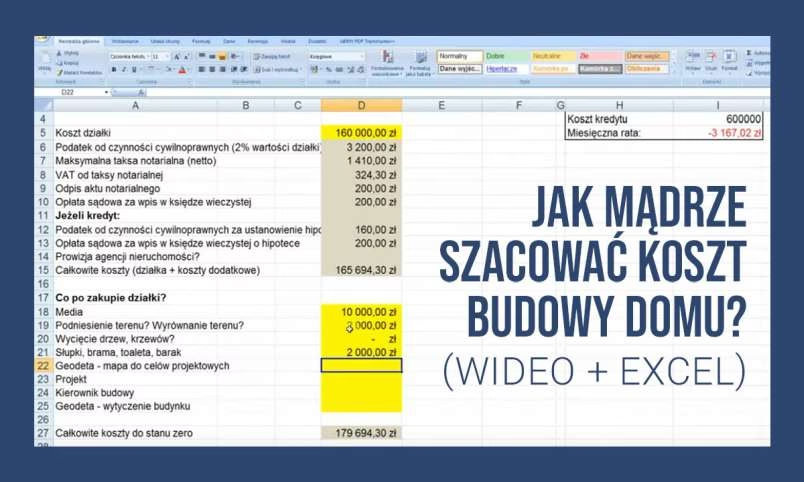
Warto pamiętać, że prawidłowe formatowanie komórek jest równie ważne. Ustaw format walutowy dla wartości pieniężnych, aby uniknąć błędów związanych z interpretacją danych. Excel pozwala na dynamiczne aktualizacje – jeśli zmienisz wartość w jednej komórce, reszta obliczeń dostosuje się automatycznie, oszczędzając Twój czas i minimalizując ryzyko pomyłek.
Podstawowa formuła do obliczania ceny sprzedaży
Sercem każdego kalkulatora ceny w Excelu jest formuła, która łączy koszt, marżę i rabat. Najczęściej stosowana to: =A1/(1-C1)*(1-B1). Tutaj A1 to koszt produktu, C1 to marża wyrażona jako ułamek, a B1 to rabat. Formuła najpierw oblicza cenę uwzględniającą marżę, a następnie nakłada rabat, co daje ostateczną cenę sprzedaży. To proste narzędzie może być dostosowane do różnych produktów, co czyni je uniwersalnym w handlu.
Dlaczego ta formuła działa? Ponieważ marża określa, ile chcesz zarobić ponad koszt, a rabat obniża cenę, by przyciągnąć klientów. Na przykład, jeśli koszt wynosi 100 zł, marża 30% (0,3), a rabat 15% (0,15), formuła obliczy cenę na około 121,55 zł. Rozumienie tej mechaniki pozwala na eksperymentowanie z parametrami, co jest szczególnie przydatne w branżach, gdzie ceny muszą być elastyczne.
Znaczenie kosztu w kalkulacji ceny
Koszt produktu jest fundamentem każdego obliczenia ceny sprzedaży. To on determinuje, ile musisz doliczyć, by osiągnąć zysk. W Excelu, zmiana kosztu bezpośrednio wpływa na wynik formuły – na przykład, wzrost kosztu o 10% może spowodować proporcjonalny wzrost ceny sprzedaży, przy zachowaniu tej samej marży i rabatu. Dlatego zawsze aktualizuj koszty, uwzględniając inflację, zmiany dostaw czy inne wydatki, aby Twoje ceny odzwierciedlały rzeczywistą sytuację rynkową.
W praktyce, koszt to nie tylko cena zakupu, ale także inne elementy, takie jak transport, magazynowanie czy opłaty administracyjne. Ignorowanie tych czynników może prowadzić do strat, dlatego w arkuszu warto dodać dodatkowe kolumny dla ukrytych kosztów, co pozwoli na bardziej kompleksowe analizy. Dzięki temu, Excel staje się nie tylko kalkulatorem, ale narzędziem strategicznym.
Wpływ rabatu i marży na cenę ostateczną
Rabat to potężne narzędzie marketingowe, które bezpośrednio obniża cenę sprzedaży, czyniąc produkt bardziej atrakcyjnym. W Excelu, zmiana wartości rabatu w formule natychmiast aktualizuje cenę, co pozwala na testowanie różnych strategii promocyjnych. Na przykład, oferując 20% rabatu zamiast 15%, możesz zobaczyć, jak to wpłynie na Twój zysk i czy nadal pozostaniesz konkurencyjny.
Marża, z kolei, określa Twój zysk procentowy. To kluczowy element, który zapewnia rentowność. Jeśli marża jest zbyt niska, nawet duże obroty nie przyniosą oczekiwanych dochodów. W Excelu możesz łatwo symulować zmiany marży, by znaleźć optimum – na przykład, zwiększenie marży z 20% do 30% może znacząco podnieść cenę, ale trzeba to zrównoważyć z oczekiwaniami klientów. Pamiętaj, że balans między rabatem a marżą jest sztuką, która decyduje o sukcesie biznesu.
Krok po kroku: Praktyczne obliczanie ceny w Excelu
Teraz przejdźmy do praktyki. Otwórz Excel i wykonaj następujące kroki: 1. Wpisz koszt w A1, np. 100 zł. 2. W B1 wprowadź rabat, np. 0,15. 3. W C1 wpisz marżę, np. 0,3. 4. W D1 użyj formuły =A1/(1-C1)*(1-B1). Po naciśnięciu Enter zobaczysz cenę sprzedaży. To proste, ale skuteczne – możesz kopiować formułę dla wielu produktów, tworząc całą tabelę cenową.
Dodatkowo, aby uczynić arkusz bardziej przyjaznym, użyj formatowania warunkowego, które podświetli ceny poniżej określonego progu, np. gdy marża jest za niska. Takie kroki nie tylko ułatwiają codzienne obliczenia, ale także pomagają w podejmowaniu decyzji opartych na danych.
Przykłady i tabela porównawcza
Rozważmy przykłady, by lepiej zrozumieć mechanizmy. Dla kosztu 100 zł z marżą 30% i rabatem 15%, cena wynosi 121,55 zł. A co jeśli zmienimy parametry? Poniższa tabela pokazuje porównanie różnych scenariuszy:
| Koszt | Marża | Rabat | Cena sprzedaży |
|---|---|---|---|
| 100 zł | 20% (0,2) | 10% (0,1) | 111,11 zł |
| 100 zł | 30% (0,3) | 15% (0,15) | 121,55 zł |
| 150 zł | 25% (0,25) | 20% (0,2) | 187,50 zł |
Z takiej tabeli widać wyraźnie, jak zmiany wpływają na cenę, co jest nieocenione przy planowaniu ofert sezonowych lub promocji.
Zaawansowane techniki i automatyzacja
Dla bardziej zaawansowanych użytkowników, Excel oferuje funkcje jak JEŻELI, które pozwalają na dynamiczne progi rabatowe. Na przykład: =JEŻELI(A1>1000, A1/(1-C1)*(1-B1)*0,9, A1/(1-C1)*(1-B1)) – to obliczy cenę z dodatkowym rabatem dla zamówień powyżej 1000 zł. Automatyzacja za pomocą makr czy tabel przestawnych pozwala na analizę dużych zbiorów danych, co jest idealne dla firm z wieloma produktami.
Możesz także dodać elementy jak podatek VAT, rozszerzając formułę, by uwzględnić więcej czynników. To sprawia, że Excel staje się kompleksowym narzędziem do zarządzania cenami, dostosowanym do złożonych potrzeb biznesowych.
Najczęstsze błędy i jak ich unikać
Podczas obliczania ceny sprzedaży często popełniane są błędy, takie jak nieprawidłowe formatowanie procentów (używaj ułamków, nie pełnych liczb) czy pomijanie nawiasów w formule. Innym problemem jest nieuwzględnienie wszystkich kosztów. Aby tego uniknąć, zawsze sprawdzaj dane i testuj formuły na prostych przykładach. Regularne audyty arkusza mogą uratować Cię przed kosztownymi błędami.
Pytania i odpowiedzi (FAQ)
Co to jest marża w Excelu? Marża to procent zysku ponad koszt, wyrażany jako ułamek w formule.
Jak dodać podatek VAT do formuły? Rozszerz formułę na =A1/(1-C1)*(1-B1)*(1+D1), gdzie D1 to stawka VAT.
Czy Excel jest odpowiedni dla dużych firm? Tak, dzięki automatyzacji i zaawansowanym funkcjom, nadaje się do skalowalnych operacji.
Co zrobić, jeśli formuła nie działa? Sprawdź format komórek i upewnij się, że używasz poprawnej składni.
Podsumowując, opanowanie obliczania ceny sprzedaży w Excelu to klucz do efektywnego zarządzania biznesem. Dzięki temu narzędziu możesz nie tylko oszczędzać czas, ale także zwiększać zyski, unikając błędów i dostosowując się do zmian rynkowych. Zachęcamy do eksperymentowania z arkuszami, by w pełni wykorzystać potencjał Excelu w swojej codziennej pracy.
Zainteresował Cię artykuł Obliczanie ceny sprzedaży w Excelu? Zajrzyj też do kategorii Nieruchomości, znajdziesz tam więcej podobnych treści!